MacのFinderをもっと使いやすくカスタマイズする方法
「Finderってなんか使いにくいな…」って思ったことありませんか?
ファイルを探すたびにウィンドウがバラバラに開いたり、よく使うフォルダまでの道のりが長かったり。
実はFinderって、設定をちょっと変えるだけでグッと使い心地がよくなるんです。
今回は Mac初心者〜中級者向け に、Finderをもっと便利にカスタマイズする方法をまとめました。難しい操作はゼロなので、ぜひ気軽に試してみてください!
まずはFinderの「環境設定」を開こう
Finderのカスタマイズは、Finder独自の設定画面から行います。
(※Macの全体設定は「システム設定」から行いますが、Finderの細かい設定はFinder側に用意されています)
開き方はとっても簡単です。
- 画面上部のメニューバーで 「Finder」 をクリック
- 「設定…」 を選択
これだけ!設定ウィンドウが開きます。
Finderをもっと便利にする5つのカスタマイズ
① Finderを開いたときの場所を変える
「Finderを開くたびに見知らぬフォルダが出てくる…」という人、多いんじゃないでしょうか。
Finder設定の 「一般」タブ から、起動時に開くフォルダを変更できます。
- 「新規Finderウィンドウで次を表示:」のプルダウンを変更するだけ
- おすすめは 「デスクトップ」 や 「書類」 など、自分がよく使う場所
これだけで毎回の「あれ、どこだっけ?」が減ります。
② サイドバーをカスタマイズして近道を作る
Finderの左側にある サイドバー は、自分好みに並べ替えられます。
表示項目の変更方法:
- Finder設定を開く
- 「サイドバー」タブ をクリック
- 表示したい項目にチェックを入れる
さらに、よく使うフォルダをサイドバーにドラッグ&ドロップすることも可能です。
- たとえば「仕事用フォルダ」「写真フォルダ」などを直接追加できる
- 不要な項目はサイドバーからドラッグして外せばOK
自分だけのショートカット集を作るイメージで整理してみましょう!
③ 隠しファイル・拡張子を表示して「見える化」する
初期状態では、ファイルの拡張子(.jpgや.pdfなど)が隠れていることがあります。
拡張子を表示する方法:
- Finder設定 → 「詳細」タブ
- 「すべてのファイル名拡張子を表示」 にチェックを入れる
ファイルの種類がひと目でわかるようになり、管理がラクになります。
また、開発者や少し上のレベルを目指す方向けに、隠しファイルの表示もおすすめです。
キーボードショートカット:
- Finderを開いた状態で 「Command + Shift + .(ピリオド)」 を押す
- もう一度押すと非表示に戻る
システム関連ファイルなども見えてくるので、むやみに削除しないよう注意!
④ ファイルのプレビューを活用する(クイックルック)
これ、知らない人が結構多いんですが、クイックルックという機能がめちゃくちゃ便利です。
使い方:
- Finderでファイルをクリックして選択
- スペースキー を押す
- ファイルが即座にプレビュー表示される
PDF・画像・動画・テキストなど幅広いファイルに対応しています。
アプリを開かずにサッと中身を確認できるので、作業スピードが上がりますよ。
⑤ タブ機能を使ってウィンドウをスッキリさせる
「Finderのウィンドウが増えすぎてデスクトップがカオスに…」という悩み、あるあるですよね。
実はFinderには タブ機能 があります。ブラウザのタブと同じ感覚で使えます。
タブの開き方:
- 「Command + T」 で新しいタブを開く
- タブをドラッグして順番を入れ替えられる
- ウィンドウをタブにまとめるには 「ウィンドウ」メニュー → 「すべてのウィンドウをタブに統合」
これだけでデスクトップがスッキリしますよ!
ちょっと上級:ツールバーもカスタマイズできる
Finderウィンドウの上部にある ツールバー も、実はカスタマイズ可能です。
方法:
- Finderウィンドウを開く
- ツールバーの上で 右クリック(または Control + クリック)
- 「ツールバーをカスタマイズ…」 を選択
- 使いたいアイコンをツールバーにドラッグ
「新規フォルダ」「削除」「情報を見る」など、よく使うボタンを追加しておくと、マウス操作がグッとラクになります。
まとめ:ちょっとの設定でFinderはもっと快適になる
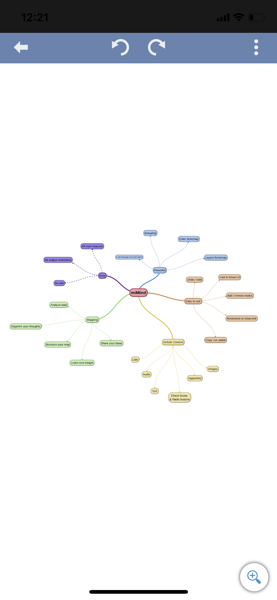
今回ご紹介したカスタマイズをまとめると:
- 新規ウィンドウの起動場所 を自分がよく使う場所に変更
- サイドバー に使用頻度の高いフォルダを追加
- 拡張子の表示 でファイルを見える化
- クイックルック(スペースキー) でファイルを素早く確認
- タブ機能 でウィンドウの散らかりを防止
- ツールバーカスタマイズ でよく使う操作をすぐ呼び出せるように
どれも難しい設定は一切なし!今日からすぐに試せるものばかりです。
「こんな方法があったのか〜」と思ったものは、ぜひひとつずつ試してみてください。自分好みのFinderに育てていくのも、Macライフの楽しみのひとつですよ✨