MacBook Airの初期設定でやるべきこと10選【2026年最新・初心者向け】
「やった!MacBook Air買ったぞ!」
……でも、箱を開けてセットアップが終わった直後って、意外と「次に何すればいいの?」って迷いませんか?
Macって最初から使えるように見えるけど、初期設定をちゃんとやっておくかどうかで、その後の快適さがぜんぜん違うんですよね。
この記事では、Mac初心者〜中級者の方向けに、新しいMacBook Airを手に入れたらまずやっておきたい設定を10個まとめました。
順番通りにやらなくてもOK。気になるところから読んでみてください!
まずここから:システム設定を開こう
設定はすべて 「システム設定」 から操作します。
画面左上のリンゴマーク🍎をクリック → 「システム設定」を選ぶだけ。
⚠️ 古い記事だと「システム環境設定」と書いてあることがありますが、今は「システム設定」に統一されています。見た目も別物なので要注意!
やるべきこと10選
1. Apple IDでサインインする
まず最初にやるべきなのが、Apple IDでのサインイン。
これをやっておくと、iPhoneやiPadとの連携(AirDrop・Handoff・iCloudなど)がスムーズになります。
セットアップ時にサインインのステップがあるので、そこで済ませておくのがベスト。
2. macOSを最新バージョンに更新する
新品でも、製造からしばらく時間が経っているとmacOSが最新じゃないことがあります。
- 「システム設定」を開く
- 左サイドバーから「一般」をタップ
- 「ソフトウェアアップデート」をクリック
アップデートがあれば適用しておきましょう。セキュリティ的にも大事なので、ここは必須です。
3. トラックパッドの設定を自分好みに
MacBook Airのトラックパッドは優秀ですが、デフォルトの設定だと使いにくいと感じる人も多いです。
「システム設定」→「トラックパッド」から以下を確認してみてください。
- タップでクリック → オンにすると軽く触れるだけでクリックできる(押し込み不要)
- ナチュラルなスクロール → 指の動きと逆に感じる場合はオフにする
- 追跡速度 → 自分のペースに合わせて調整
最初はいじりすぎず、1〜2個変えて使ってみるのがおすすめです。
4. Dockをすっきりさせる
初期状態のDockって、正直いらないアプリがけっこう並んでいます。
よく使うアプリだけ残して、あとは削除しちゃいましょう。
Dockからの削除方法:
1. アイコンを右クリック(または2本指でタップ)
2. 「オプション」→「Dockから削除」を選ぶ
また、「システム設定」→「デスクトップとDock」からDockのサイズや自動的に隠す設定もできます。画面を広く使いたいなら「Dockを自動的に隠す・表示」をオンにするのが◎。
5. 音量・サウンドをセットアップする
消音にしたいときはメニューバーの音量アイコン(画面右上)から調整するのが一番手軽です。
🎵 「Mac にもイコライザってあるの?」という質問をよく見かけますが、macOSのシステム設定にはイコライザ機能はありません。
イコライザを使いたい場合は:
- Apple Musicアプリ内の「ウインドウ」→「イコライザ」を使う(Apple Music利用者向け)
- eqMac や Boom 3D などのサードパーティアプリを導入する
音楽をよく聴く人は、上記アプリを入れておくと音質がぐっと変わりますよ。
6. Night Shiftで目に優しい設定に
夜に画面を見ていると目が疲れませんか?
Macには Night Shift という、画面の色温度を暖色系に自動調整してくれる機能があります。
設定方法:
1. 「システム設定」→「ディスプレイ」
2. 「Night Shift」タブを開く
3. スケジュールを「日の入りから日の出まで」に設定
寝る前の目への負担がかなり変わります。ぜひ試してみて!
7. スリープ設定を見直す
作業中にちょっと離席しただけで画面がすぐ暗くなるのって地味にストレスですよね。
「システム設定」→「ロック画面」から以下を調整できます。
- スクリーンセーバーが起動するまでの時間
- ディスプレイをオフにするまでの時間
- パスワードを要求するタイミング
また、プレゼン中や動画再生中にスリープされると困る!という場面では、Lungo(Mac App Storeで無料)というアプリが便利です。
Longuoはメニューバーから手軽にスリープを一時的に防止できるアプリです。コーヒーカップのアイコンがかわいくて、使い勝手も◎。
8. SafariとブラウザをセットアップしてYouTubeを快適に
MacではSafariが標準ブラウザとして入っています。
YouTubeはMac向け公式アプリが存在しないので、ブラウザで利用するのが基本です。
よく使うなら以下の方法がおすすめ:
- Safariでアクセスして「Dockに追加」 → Safariのファイルメニューから「Dockに追加」できます
- Google ChromeのPWA機能を使う → ChromeでYouTubeを開き、URLバー右端のインストールアイコンからアプリとしてインストール可能
どちらもアプリのような感覚で使えて便利ですよ。
9. 広告ブロッカーを入れてブラウジングを快適に
ブラウザに広告ブロッカーの拡張機能を入れると、ウェブ閲覧がかなりスッキリします。
- Safari向け:AdGuard for Safari、1Blocker など
- Chrome向け:uBlock Origin など
⚠️ 広告ブロッカーを入れても、すべての広告が完全になくなるわけではありません。サイトによっては広告が表示される場合もありますが、多くのケースでかなり抑えられます。
サイト運営者への配慮も忘れずに。よく見るサイトはホワイトリストに入れてあげるのも一つの選択肢です。
10. iCloudのバックアップ設定をしておく
万が一のときのために、バックアップ設定は早めにやっておくのが鉄則です。
Macで使えるバックアップ手段は2つ:
① iCloud Drive
- 「システム設定」→「Apple ID」→「iCloud」から管理
- デスクトップや書類フォルダを自動同期できる
② Time Machine(外付けHDD/SSD使用)
- 「システム設定」→「一般」→「Time Machine」
- 1時間ごとに自動バックアップしてくれる
- 外付けドライブが必要
iCloudだけでも最低限の保険になります。まずはここから始めましょう。
まとめ:最初の設定が快適さを決める!
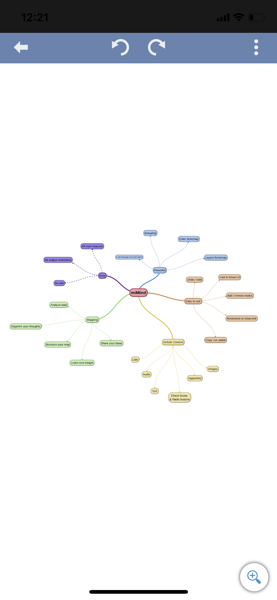
今回紹介した10個をおさらいします。
- Apple IDでサインイン
- macOSを最新版にアップデート
- トラックパッドを自分好みに調整
- Dockをすっきり整理
- 音量・サウンドをセットアップ
- Night Shiftで目の負担を減らす
- スリープ設定を見直す(Longuoも活用)
- ブラウザを整えてYouTubeを快適に
- 広告ブロッカーを導入する
- iCloud&Time Machineでバックアップ
「全部やらなきゃ!」と焦らなくて大丈夫。気になったものから少しずつ設定していけばOKです。
MacBook Airは本当に使いやすいマシンなので、最初の設定をきちんとしておくだけで、毎日の作業がグッと楽しくなりますよ。
ぜひ自分だけの快適なMac環境を作ってみてください🍎