MacBookにおすすめのワイヤレスマウス5選【2026年版・初心者も安心】
「MacBookのトラックパッド、正直ちょっと疲れてきた…」
そんなふうに感じたこと、ありませんか?
トラックパッドはよくできているんですが、長時間作業したり、細かい作業をしたりするときはやっぱりマウスがあると全然違います。
でも、いざ選ぼうとすると種類が多すぎて迷いますよね。
「Macと相性がいいのはどれ?」「Bluetooth?レシーバー?」「Magic Mouseって実際どうなの?」
今日はそんな疑問にぜんぶ答えながら、2026年時点でMacBookに特におすすめのワイヤレスマウスを紹介していきます!
まず知っておきたい!接続方式の違い
マウスの選び方で最初に迷うのが接続方式です。大きく2種類あります。
BluetoothタイプとUSBレシーバータイプ
① Bluetoothタイプ
- レシーバー不要でスッキリ
- MacBookのUSB-Cポートを節約できる
- 接続まで少し手間がかかることも
② USBレシーバー(2.4GHz)タイプ
- 挿すだけですぐ使える
- 接続が安定しやすい
- USB-Cハブが必要な場合がある(MacBookはUSB-Cのみのモデルが多いため)
MacBookユーザーにとくにおすすめなのはBluetoothタイプです。
ポートが少ないMacBookでは、レシーバーを刺しっぱなしにするとじゃまになりがち。Bluetoothならポートを温存できます。
Macとの相性チェックポイント
選ぶときに見てほしいポイントはここです。
- macOSに対応しているか(Windowsのみ対応のものもある)
- 専用ドライバ不要で動くか(インストール不要だとラク)
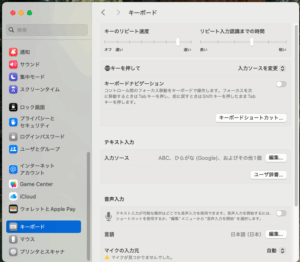
- スクロール方向の設定はシステム設定 → マウス から変更できるので心配なし
- ボタンのカスタマイズは対応アプリが必要な場合も(後述します)
スクロールの向きが「逆に感じる」という声はよく聞きます。
その場合は システム設定 → マウス → スクロールの方向:ナチュラル のチェックを外すだけで直りますよ!
おすすめワイヤレスマウス5選
1. Apple Magic Mouse(マジックマウス)
価格帯:約10,000〜12,000円
やっぱりまず挙げたいのはApple純正のMagic Mouse。
Macとの相性は文句なし。設定不要でサッと使えて、天面がタッチパッドになっているのでスワイプでページをめくったり、スクロールしたりがとても自然です。
ただし、充電中は使えないという有名な欠点があります(底面に充電ポートがある設計のため)。
こんな人におすすめ
- とにかくMacとのシームレスな連携を重視したい
- Apple製品でデスクをそろえたい
- シンプルなデザインが好き
気になる点
- 充電中は使えない
- 手が小さい方には少し持ちにくいという声も
2. Logicool MX Master 3S for Mac
価格帯:約14,000〜16,000円
「とにかく本格的に使いたい」という方にイチオシなのがこれ。
Mac専用モデルが用意されており、スペースグレイのカラーリングでMacBookとの相性も抜群です。
高精度のスクロールホイールは電磁石で制御されており、普通のスクロールとフリースピンを切り替えられます。長いページをガーッとスクロールしたいときに超便利。
こんな人におすすめ
- 長時間のデスクワークが多い
- ボタンカスタマイズを使いこなしたい(専用アプリ「Logi Options+」対応)
- 複数のMacやiPadを行き来したい(Bluetooth3台まで切り替え可能)
気になる点
- 価格がやや高め
- サイズが大きめなのでカフェ持ち歩きには少し重い
3. Logicool Signature M750
価格帯:約5,000〜7,000円
「お手頃でしっかり使えるものがほしい」という方に。
静音クリックが採用されており、カフェやオフィスでも音が気になりません。BluetoothとUSBレシーバーの両方に対応しているのも地味にうれしいポイント。
macOSで特に設定しなくてもすぐ使えるのが初心者にやさしいです。
こんな人におすすめ
- 初めてのワイヤレスマウスを探している
- コスパを重視したい
- 静かな場所で使うことが多い
4. Razer Pro Click Mini
価格帯:約8,000〜10,000円
ゲーミングメーカーのRazerが出した仕事向けモデル。
高精度センサーを搭載しつつ、コンパクトで持ち運びしやすいサイズ感が特徴です。BluetoothとUSBレシーバーの両対応で、Bluetoothなら4台まで切り替え可能。
派手すぎないホワイトカラーはMacBook Airとの相性も良好です。
こんな人におすすめ
- カフェや外出先でよくMacを使う
- 細かい作業(イラスト・写真編集など)をする
- 持ち歩き用のサブマウスがほしい
5. Microsoft Arc Mouse
価格帯:約8,000〜10,000円
「見た目重視!」な方はこれが刺さるかもしれません。
折りたたむと超フラットになるユニークなデザインで、バッグへの収納がしやすいです。使うときに曲げて立体化させます。
macOSとの相性は良く、設定不要でサッと使えます。
こんな人におすすめ
- デザイン・持ち運びやすさを重視する
- MacBook Airと一緒にスリムに持ち歩きたい
気になる点
- 長時間使うと手が疲れるという意見も(形状が独特なため)
ボタンカスタマイズをしたいときは?
MX Master 3SならLogi Options+(無料)でボタンの機能を細かく設定できます。
たとえば
- サイドボタンでミッションコントロールを開く
- ジェスチャーでウインドウを切り替える
…といったことができて、作業効率がグッと上がります。
Macのシステムだけでできないカスタマイズはこういったメーカー公式アプリを活用するのが近道です。
スクロール方向が逆に感じたら
マウスをつないだとき「スクロールが逆だ!」となったら、ここを見てください。
- 画面左上のAppleメニュー → システム設定 を開く
- 左メニューから マウス をクリック
- 「スクロールの方向:ナチュラル」 のチェックをオン・オフで切り替え
これだけでOKです。トラックパッドとは独立して設定できないので、両方使っている場合は少し注意が必要です(変更するとトラックパッドにも影響します)。
まとめ:あなたにぴったりのマウスはどれ?
| タイプ | おすすめマウス |
|---|---|
| Mac純正・シームレス重視 | Magic Mouse |
| がっつり仕事・多機能派 | MX Master 3S for Mac |
| コスパ重視・初心者 | Signature M750 |
| 持ち運び・精度重視 | Razer Pro Click Mini |
| デザイン・スリム重視 | Arc Mouse |
マウス一つでMacBookの快適さはかなり変わります。
トラックパッドに慣れていても、ぜひ一度試してみてください。「こんなに楽になるの?」ってきっと思うはずです。
ご自身の使い方やスタイルに合ったものを選んで、Mac作業をもっと楽しくしていきましょう!